
Инструкция по эксплуатации ПО
«Сервис видеоконсультаций Voda»
Роль: Пользователь виджета
Пользователь может взаимодействовать с виджетом, ранее установленным на сайт организации.
Навигация
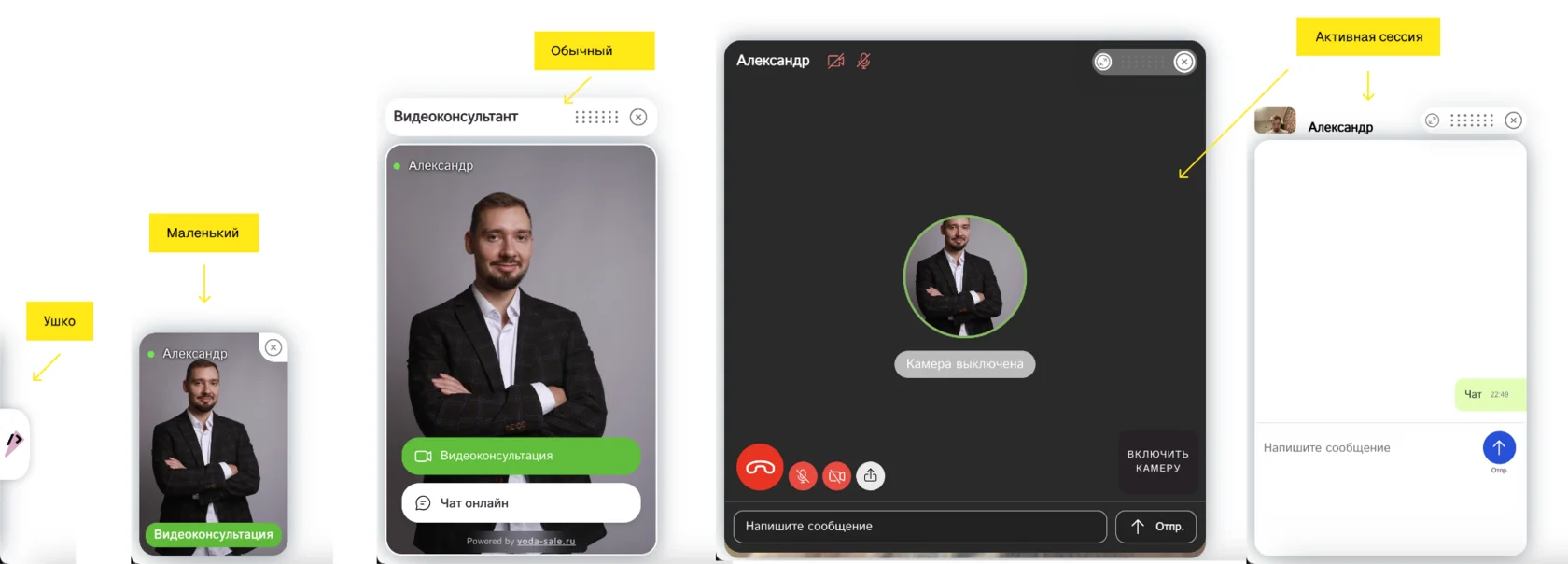
Виджет имеет несколько состояний (режимов), переключение между которыми осуществляется кнопками в верхней правой части виджета.
- "Ушко" - Максимально свернутый режим, предусмотренный для того чтобы виджет не мешал использованию сайта когда виджет не требуется.
- "Маленький" - Свернутый компактный режим виджета, не мешающий работе со страницей но позволяющий видеть что происходит в виджете.
- "Обычный" - Стандартный размер виджета отображающий весь доступный функционал, вне звонка.
- "Активная сессия" - Режим активной сессии консультации, основной рабочий размер. Может быть в виде звонка или в виде чата.
- "Фулскрин" - Полноэкранный режим, удобен при просмотре демонстрации экрана. Также в полноэкранном режиме возможно одновременное отображение чата и звонка.
Запрос консультации
Для запроса консультации пользователь выбирает способ предполагаемой коммуникации, звонок или чат. (Общение через чат также доступно в ходе активной сессии звонка)
При выборе звонка, система запросит разрешение на использование микрофона (встроенными средствами браузера в верхнем левом углу окна браузера). В дальнейшем, в ходе консультации, если пользователь хочет включить свою камеру, на ее использование будет также запрошено разрешение.
В случае обращения через чат, дополнительных разрешений не требуется.
После выдачи разрешения или запроса чата, пользователю необходимо заполнить форму и установить галочку согласия с политикой обработки персональных данных организации.
После заполнения формы и отправки запроса необходимо дождаться приема звонка со стороны консультанта.

Активная сессия
После приема звонка консультантом, пользователю доступны следующие опции:
- Завершить звонок
- Включить / Выключить камеру
- Включить / Выключить микрофон
- Включить / Выключить демонстрацию экрана
- а. В диалоговом окне браузера необходимо выбрать что именно транслировать, вкладку браузера, окно браузера или весь экран.
- б. Далее, если у вас подключено более одного экрана выбрать нужный.
- с. Если у вас один экран, выбрать единственно предложенный.
- Написать в чат / перейти в режим чата
- а. В чате можно писать текстовые сообщения и отправлять файлы.
- Развернуть / свернуть сессию на весь экран.
Оценка звонка
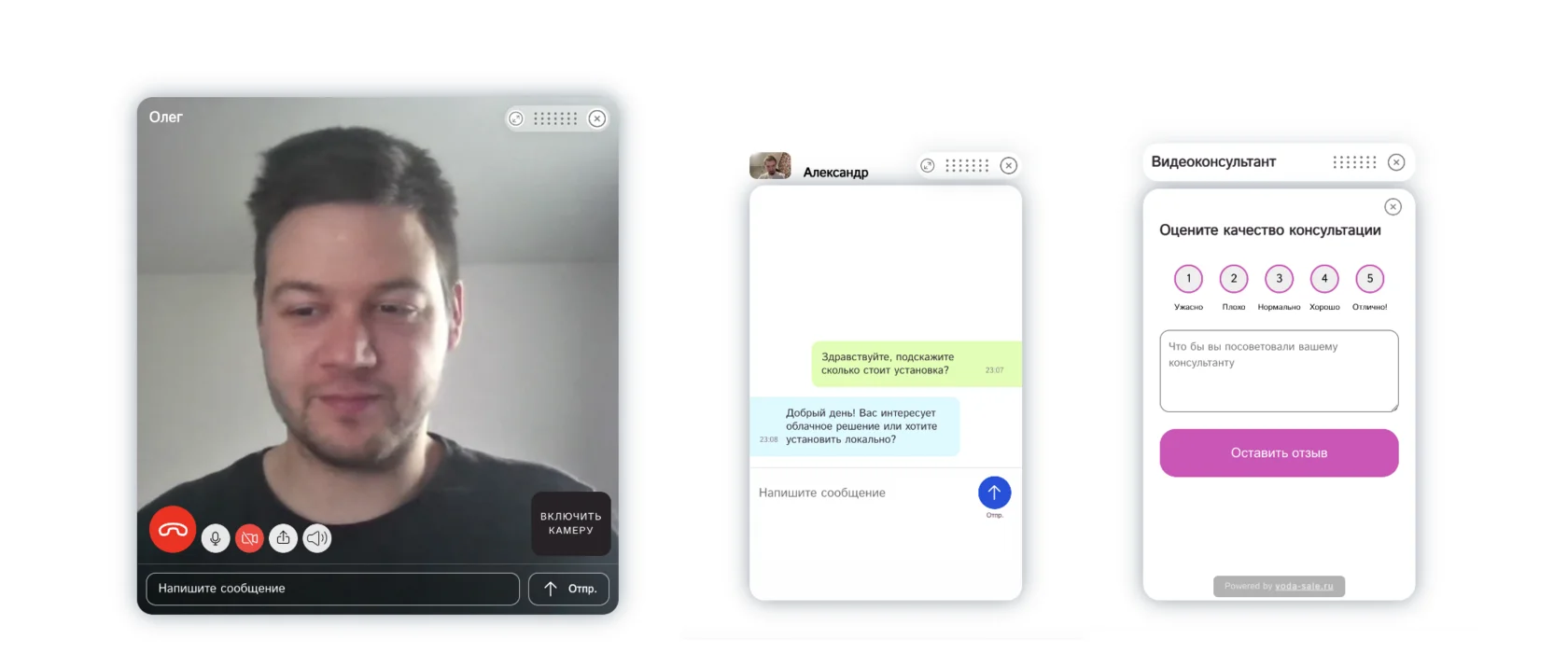
После завершения консультации пользователю будет предложено оставить свою оценку (от 1 до 5) и отзыв о проведенной консультации.
