
Инструкция по эксплуатации ПО
«Сервис видеоконсультаций Voda»
Роль: Консультант
Вход
- Вход на платформу осуществляется по адресу https://service.voda-sale.ru
- Для входа заполните поля "Логин" и "Пароль" из письма и нажмите кнопку "Войти". Если вы не получали письма с доступом, пожалуйста, обратитесь администратору, или напишите в поддержку по адресу support@voda-sale.ru
Меню административной панели
- Консультации - Основная рабочая область консультанта, сюда приходят входящие звонки и чаты, здесь же проводятся консультации.
- Чат - Таблица чатов с возможностью просмотра
- Аналитика
- а. Статистика консультаций - Таблица всех сессий консультаций
- Рабочий стол
- а. Клиенты - Таблица уникальных клиентов
- b. Календарь консультаций - Таблица записей на консультации по календарю
Настройка профиля пользователя (консультанта)
- Кликните на свой профиль в правом верхнем углу экрана
- В открывшейся форме пользователя вы сможете изменить следующие данные:
- а. Аватар - отображается на виджете, если не загружено видео-превью и служит заглушкой, когда консультант выключает камеру.
- i. Рекомендуется загружать вертикально ориентированное изображение.
- б. Имя
- с. Фамилия
- d. Отчество
- е. Пол
- f. Дата рождения
- д. Телефон
- а. Аватар - отображается на виджете, если не загружено видео-превью и служит заглушкой, когда консультант выключает камеру.
- Также, доступна функция смены пароля
- а. Для смены пароля кликните на кнопку "Сменить пароль", в появившейся форме введите старый пароль и дважды новый пароль, после чего нажмите кнопку "Установить новый пароль"
Консультации - интерфейс
- Перейдите в меню "Консультации"
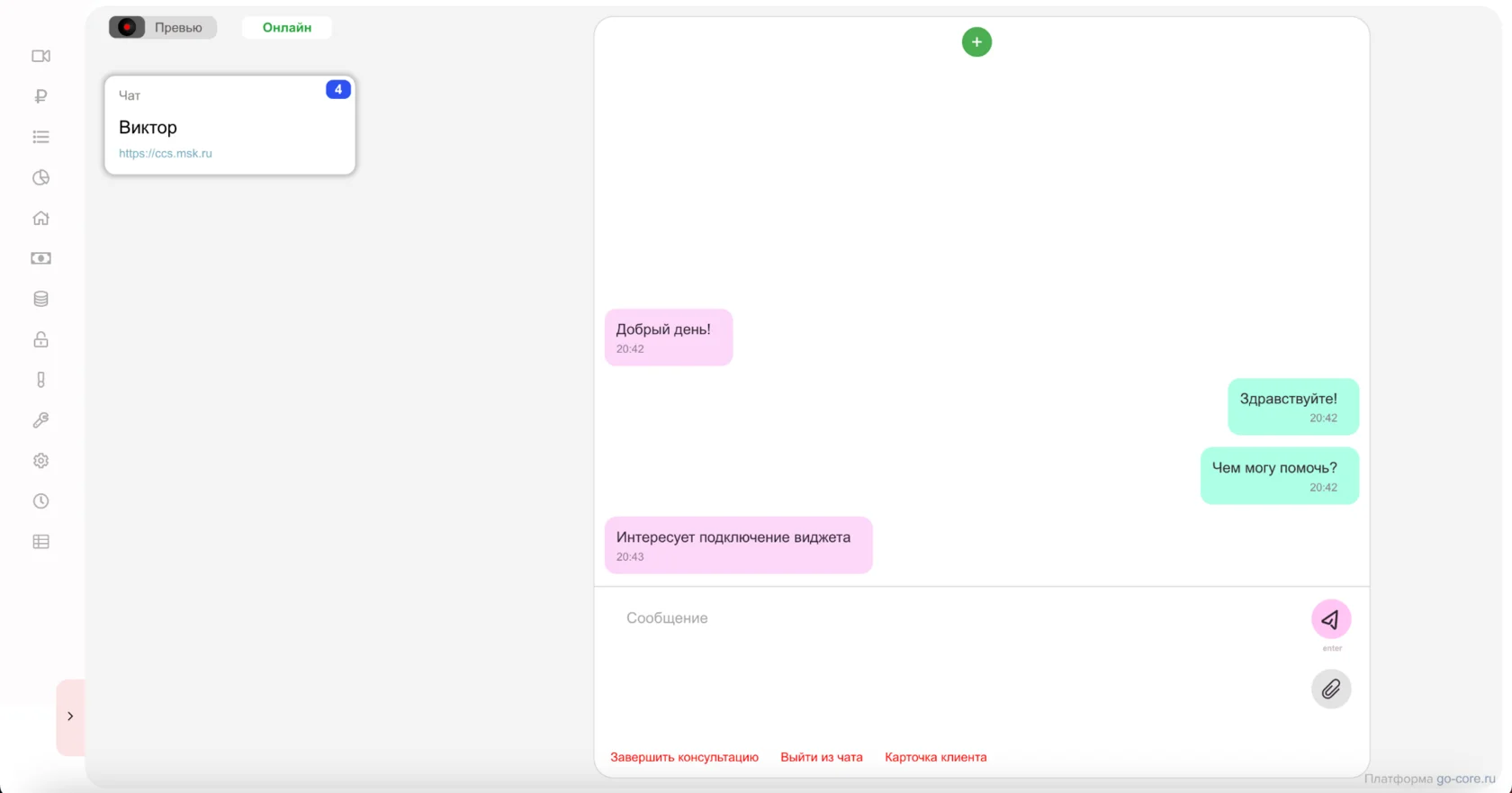
- В открывшемся интерфейсе доступны следующие функции:
- а. Превью - позволяет записать видеоролик в качестве видео-превью или загрузить видеофайл с устройства
- i. Для записи видео нажмите на кнопку "Превью", далее "Начать запись", по завершению - "Остановить запись", после чего созданную видеозапись можно использовать в качестве превью.
- ii. Для загрузки видео с устройства нажмите "Выберите файл" в том же окне, после чего выберите загруженный файл в качестве превью.
- b. Онлайн / Оффлайн - окно управления состоянием виджета на подключенных сайтах, кликните по кнопке "Онлайн" / "Оффлайн", в выпадающем списке переключайте состояние подключенных сайтов.
- с. Очередь - левая область интерфейса в которой отображаются запросы на консультации, как звонки так и чаты.
- d. Основная рабочая область - правая область интерфейса в которой отображается активная сессия консультации, будь то чат или звонок.
- а. Превью - позволяет записать видеоролик в качестве видео-превью или загрузить видеофайл с устройства
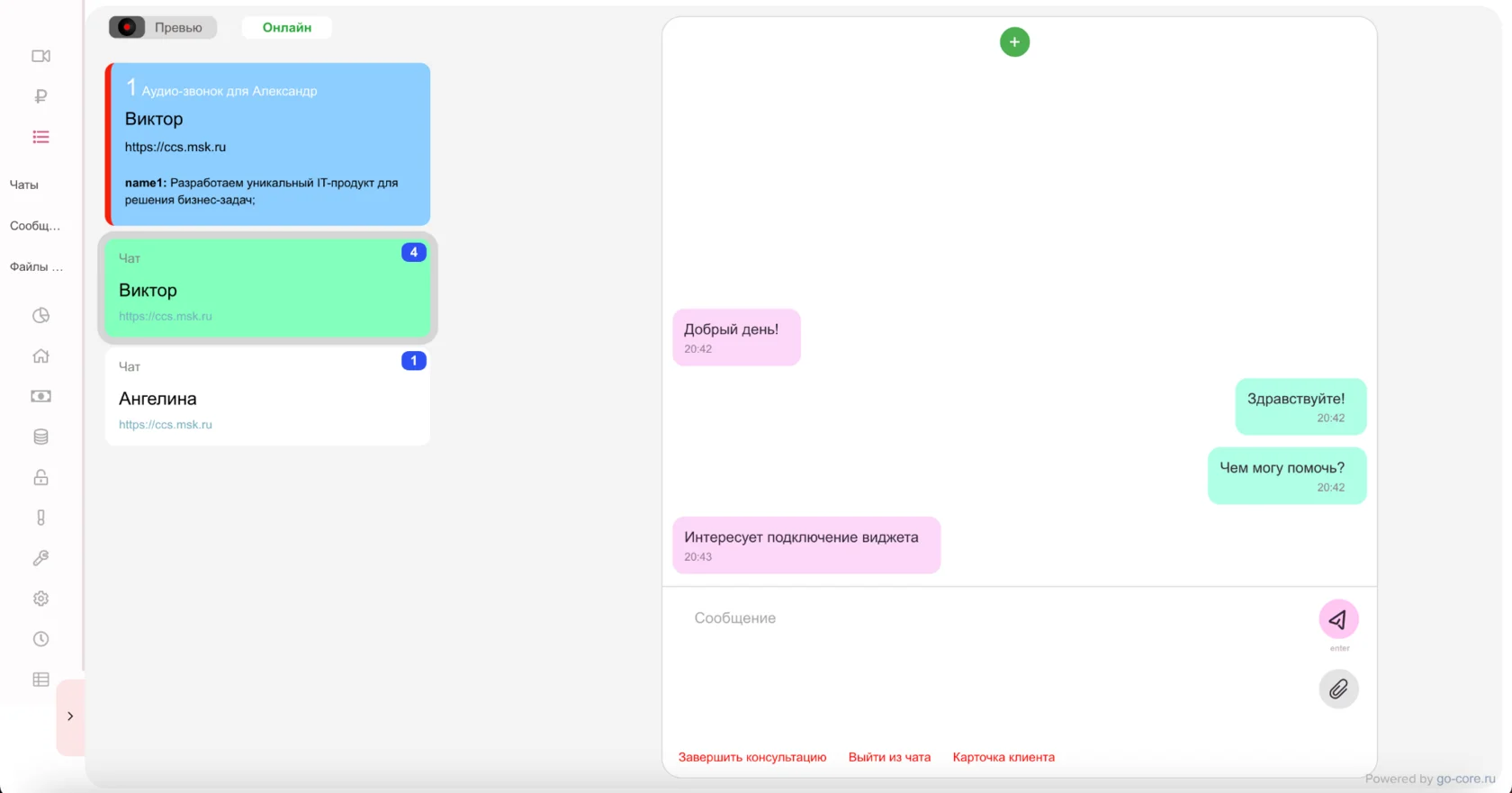
Консультации - прием звонков и чатов
- При обращении за консультацией (звонок или чат) через виджет, клиент указывает свои данные, после чего новый звонок поступает в окно консультаций сотрудника.
- Для звонков
- а. Входящий запрос консультации сопровождается звуковым сигналом, появлением сверху в очереди плашки с данными заявителя и миганием иконки вкладки.
- b. Важное примечание - для того чтобы услышать и увидеть входящий звонок у консультанта должна быть открыта вкладка кабинета с выбранным (открытым) меню "Консультации"
- с. Чтобы принять звонок кликните по плашке входящего звонка, в появившемся окне нажмите "Принять"
- i. Чтобы оставить звонок в очереди нажмите "В очередь"
- Для чатов
- а. Новый запрос чата появляется в очереди, для того чтобы ответить пользователю кликните на плашку входящего запроса, откроется интерфейс чата.
Консультации - активная сессия звонка
- После приема звонка открывается окно активной сессии
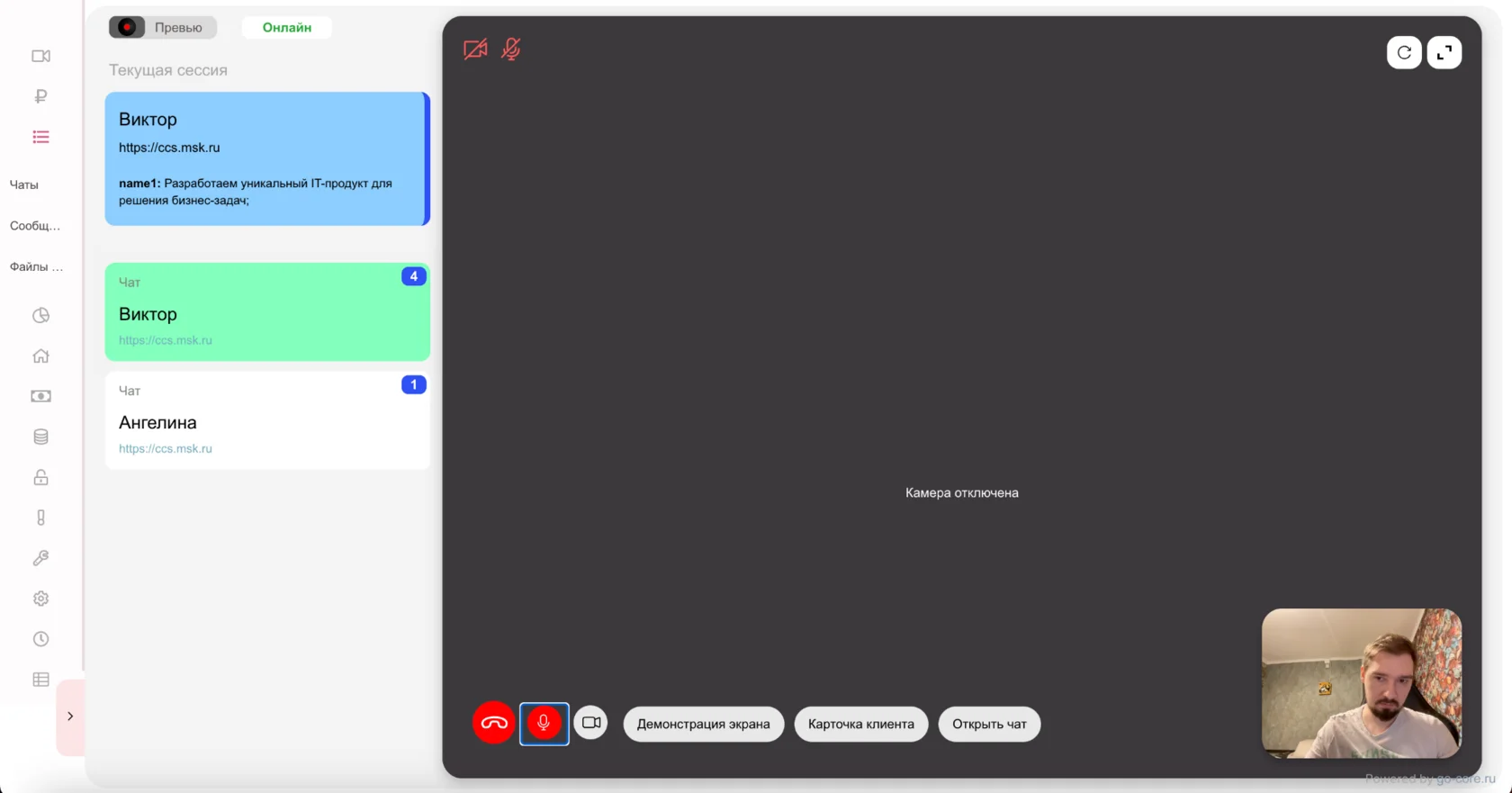
- В окне активной сессии доступны следующие элементы:
- а. В левом верхнем углу - иконки отображающие состояние камеры и микрофона клиента
- b. В правом верхнем углу кнопки
- i. Перезагрузить сессию - Если со связью возникают неполадки, можно нажать на перезагрузку сессии, система бесшовно обновит соединение.
- ii. Полноэкранный режим - Развернет активную сессию на весь экран
- с. В левом нижнем углу, кнопки:
- i. Завершить консультацию
- ii. Выключить/включить микрофон консультанта
- iii. Выключить/включить камеру консультанта
- iv. Начать демонстрацию экрана - запустит стандартное диалоговое окно браузера, где необходимо выбрать область трансляции (окно, вкладка, весь экран)
- v. Открыть карточку клиента - открывает карточку клиента, где консультант может заполнить данные (ФИО, телефон, почта, комментарий)
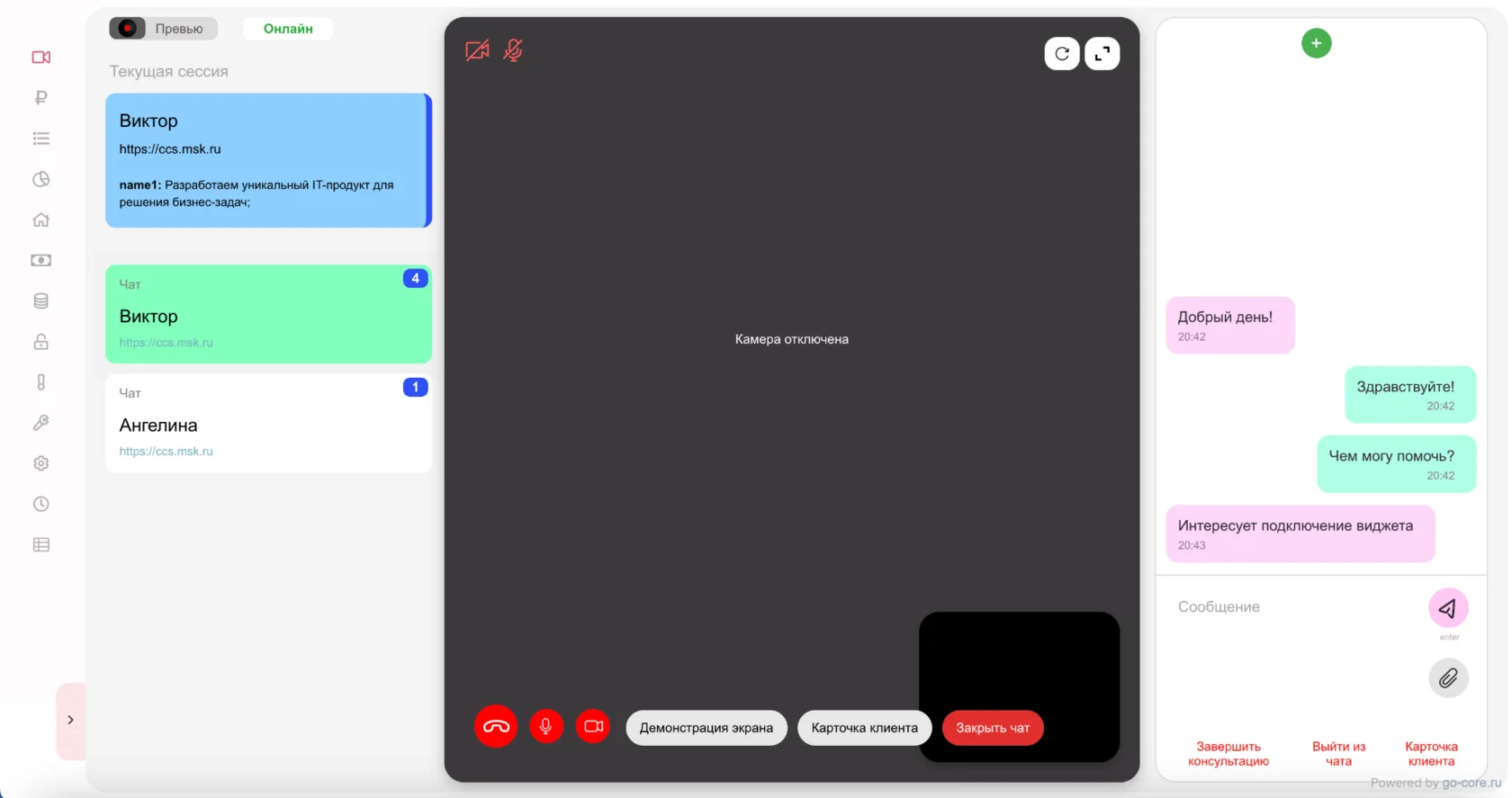
- vi. Открыть/закрыть чат
- d. В правом нижнем углу - видео консультанта, то что видит клиент.
Консультации - функции чата
- В чате доступны следующие функции:
- а. Написать сообщение
- b. Отправить файл/изображение
- с. Удалить сообщение - удаленное сообщение будет заменено на надпись "Сообщение удалено"
- d. Добавить консультанта в чат - для добавления другого консультанта чат, в верхней части чата, нажмите на "+" и выберите консультанта, он будет добавлен в чат и сможет писать клиенту.
- е. Завершить консультацию - завершит текущую сессию чата
- f. Выйти из чата - удалит вас из текущей сессии чата
- д. Карточка клиента - открывает карточку клиента, где консультант может заполнить данные (ФИО, телефон, почта, комментарий)
Чаты - таблица
- В меню "Чат" отображается таблица всех чатов, кликнув на строку таблицы в правой части экрана отобразится окно чата со всеми сообщениям. Данный интерфейс предусматривает только просмотр.
- Поля таблицы:
- a. id Чата
- b. id Клиента
- с. Консультация завершена (признак да/нет)
- d. Чат с сайта (откуда было обращение)
- е. ФИО
- f. Емейл
- д. Телефон
- h. id Консультантов подключенных к чату
- і. Параметры со страницы (текст, динамически подтянутый со страницы обращения, например название товара)
- ј. Дата время создания чата
Аналитика - Время работы консультантов
- Table логирующая отработанное время консультантов (отражает время в течении которого консультант был онлайн), поля:
- а. Сайт
- b. Имя и фамилия консультанта
- с. Дата время начала работы
- d. Дата время окончания работы
- е. Отработанное время
Аналитика - Статистика консультаций
- Таблица статистики консультаций, поля
- а. Дата обращения
- b. Тип консультации (чат, видео звонок, аудио звонок)
- с. Соединение установлено (признак да/нет)
- d. Консультант
- е. Начало разговора
- f. Завершение разговора
- д. Время разговора (продолжительность)
- h. Статус
- і. Комментарий
- ј. Компания
- к. Сайт
- l. Оценка звонка (от 1 до 5)
- m. Отзыв звонка (отзыв клиента о проведенной консультации)
- n. Тематика обращения
- о. Почта клиента
- р. Телефон клиента
- q. Время принятия звонка (через сколько звонок был принят с момента запроса консультации)
- r. Количество сообщений в чате
- s. Время ответа в чат (через сколько был написан первый ответ клиенту в чат)
- t. ФИО клиента
- u. Параметры со страницы (динамически подгружаемые данные со страницы откуда была запрошена консультация)
Рабочий стол - Клиенты
- Таблица уникальных клиентов
- Поля
- а. ФИО
- b. Емейл
- с. Телефон
- d. Сайт
- е. Страница обращения (с которой поступил запрос на консультацию)
- f. Тематика обращения
- д. Дата создания
Рабочий стол - Календарь консультаций
- Таблица запланированных консультаций
- Поля
- а. ФИО клиента
- b. Емейл клиента
- с. Телефон клиента
- d. Дата и время начала консультации
- е. Дата и время окончания консультации
- 3. Для проведения консультации по записи достаточно просто быть онлайн в указанное время и держать открытым (выбранным) пункт меню "Консультации", клиент получит напоминание и позвонит сам в указанном диапазоне.
